
Quieres invitar a otras personas a su cuenta de Zoom

Para invitar a otras personas a su cuenta Zoom usted debe ser propietario de la cuenta y puedes definir las características de TI mediante opciones de implementación y configuración masivas en los SO Windows o MacOS. A continuación, te indicamos como enviar la invitación.
Los propietario de cuenta puede invitar a otros usuarios a su cuenta y al hacerlo, él es el encargado de establecer el tipo de usuario que serán. Por un correo electrónico que el usuario recibirá se hará la invitación para formar parte de la cuenta de administrador o propietario que este deberá aceptar.
O si quiere también puede ignorar la invitación y seguir con su propia cuenta en el caso de que esté utilizando un dominio asociado.
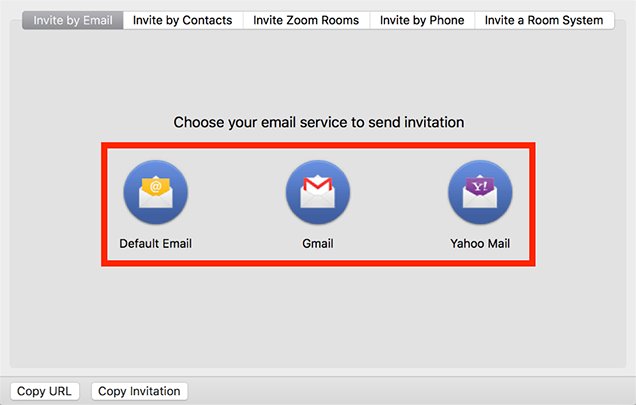
La configuración de cuenta será la herramienta que a los administradores o los propietarios de cuentas usan para administrar características y configuraciones. Después de invitar a otras personas a su cuenta y está acepte la invitación de unirse a la cuenta, se transferirán los siguientes detalles sobre usted:
- Datos como nombre, foto de perfil, zona horaria, que estarán en su perfil
- Reuniones y seminarios web programados
- Grabaciones en la nube
- Historial de chat
- Contactos
- Configuración,
Esta última se puede modificar si entra en conflicto con la cuenta en la cuenta a la que se une o la configuración de grupo. Las licencias, para grandes reuniones o los seminarios web, no se transferirán, deberán ser asignarlas por un administrador en la nueva cuenta.
Puesto que los datos de los informes tampoco se transferirán, es recomendable que accedan y descarguen los informes necesarios antes de aceptar la nueva invitación a la cuenta. Mientras que el historial de chat se transfiere con el usuario y este puede acceder a él. A los historiales de chat anteriores al momento de unirse a la cuenta, los administradores de cuenta de la nueva cuenta no tendrán acceso.
 Cómo visualizó un usuario pendiente luego de invitar a otras personas a tu cuenta
Al invitar a otras personas a su cuenta y estas aún no han aceptado dicha invitación son catalogados como usuarios pendientes durante el tiempo de caducidad de la invitación. Te mostraremos como llegar a ellos:
- Inicie sesión en el Zoom.
- Pulse un clic en Administración de usuarios en el panel de navegación y, a continuación, en Usuarios.
- Luego ubique la pestaña Pendientes y presione un clic en para que se desplieguen los usuarios que no han confirmado sus cuentas: Cuando un usuario no ha aceptado su invitación por no encontrarla en su bandeja de entrada, haciendo clic en Reenviar puede reenviarle el correo electrónico de confirmación.
- Si no desea permitir que un usuario se una a su cuenta, Pulsando un clic en Eliminar antes de que acepte la invitación de correo electrónico no se unirá.
La invitación pendiente se elimina de la lista de pendientes después de 30 días, cuando caduca. Pero el reenvío de una invitación reinicia el temporizador de vencimiento esto amplía por 30 días más cada vez que se reenvía la invitación. Esperando que la información de cómo invitar a otras personas a su cuenta le haya sido útil, lo espero en otros post.

¿Aún no estás suscrito al blog?
Suscríbete a nuestro feed y recibe gratis las publicaciones en tu e-mail: