
Conoces sobre como administrar los roles en Zoom

Los roles en Zoom que se asignan a los usuarios por el administrador son: propietario, administrador o miembro. Cada rol tiene una serie de permisos predeterminados. Con estos se controla a lo que puedan acceder los usuarios al iniciar una sesión en el Web.
Cuando se establece el control de acceso en base a los roles, estos dejan incluir roles de usuario adicionales a una cuenta. El rol de usuario mediante su permisología da acceso solo a los portales que se estipula necesita ver o editar.
El usuario solo puede desempeñar un único rol, con la excepción del administrador de grupo, quien puede administrar uno o varios grupos.
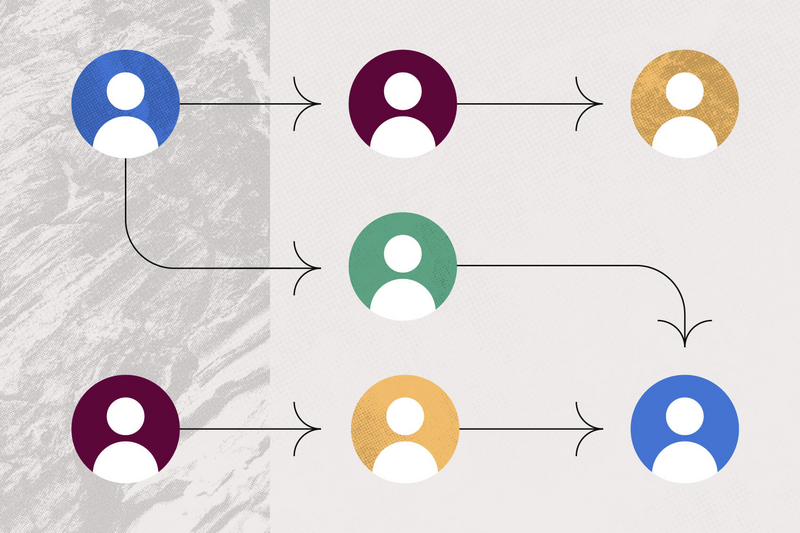
Como visualizar los Roles en Zoom
Los roles en Zoom, a través de su página de perfil de cuenta pueden ser visualizados. Si usted posee un rol de administrador de la cuenta, también verá qué tipo de rol tienen otros usuarios mediante la administración de usuarios.
También si eres poseedor de este rol se te permite establecer administradores de grupo para los grupos de su cuenta, lo que no afectará a sus roles dentro de la cuenta. Cuando el usuario es un administrador de grupo, este puede gestionar tanto la configuración del grupo como los usuarios en cuestión.
Y estos no necesita ser administrador de cuenta o tener permisos para editar los grupos de usuario. Además, pueden ver, si el grupo que gestionan está configurado como grupo principal para los usuarios del mismo.
Añadir roles de usuario adicionales
Para añadir alguno de los roles en zoom adicionales, tu rol deberá ser de propietario de cuenta o un usuario con privilegios de edición. Pueden tanto agregar nuevos roles y agregar usuarios a estos roles, a continuación, te mostramos los pasos a seguir para agregar un rol con privilegios específicos:
- Con una cuenta de propietario debes iniciar la sesión en el portal web de Zoom.
- Haga un clic en Administración de usuarios dentro del menú de navegación, y, a continuación, otro en la opción Administración de roles.
- Pulse un clic en Añadir un rol y luego debe darle un nombre y una descripción para el rol.
- Pulse clic en las casillas de los permisos para habilitarlos a todos los usuarios en este rol para ver o editar estas páginas.
- Guarde los cambios antes devolver a la página de administración de roles, desplazándote hasta la parte inferior de la página. Para luego agregar miembros a roles.

Cómo cambiar para un rol de zoom los permisos
En cualquier momento se puede cambiar los permisos asignados a un rol. Y para efectuar el cambio de los permisos de un rol existente, lo mostraremos por medio de un ejemplo.
Supongamos que el rol de administrador no incluye permisos para añadir o cambiar roles en zoom entonces esos privilegios se agregan a dicho rol existente. A continuación, la manera de hacerlo:
- Desde un portal web de Zoom inicie con una cuenta de propietario o que tenga permisos para editar roles.
- Ubique dentro del menú de navegación, la alternativa de Administración de usuarios con un clic y, a continuación, otro en Administración de roles en zoom.
- Edita en la columna Acción pulsando un clic en el rol que desees modificar.
- Pulse un clic sobre las casillas y se marcaran indicando que están habilitados los permisos para los usuarios en este rol para ver o editar esas páginas.
- Es muy importante Guardar la configuración que se ha establecido, para ello debe ubicarse en la parte inferior de la página.
Como te mostramos en este post los roles en zoom empleados por la administración permite controlar los accesos de las paginas dentro de zoom. Los usuarios con los permisos adecuado son los que asignan dichos roles.

¿Aún no estás suscrito al blog?
Suscríbete a nuestro feed y recibe gratis las publicaciones en tu e-mail: